Windows 8: vem aí uma revolução!

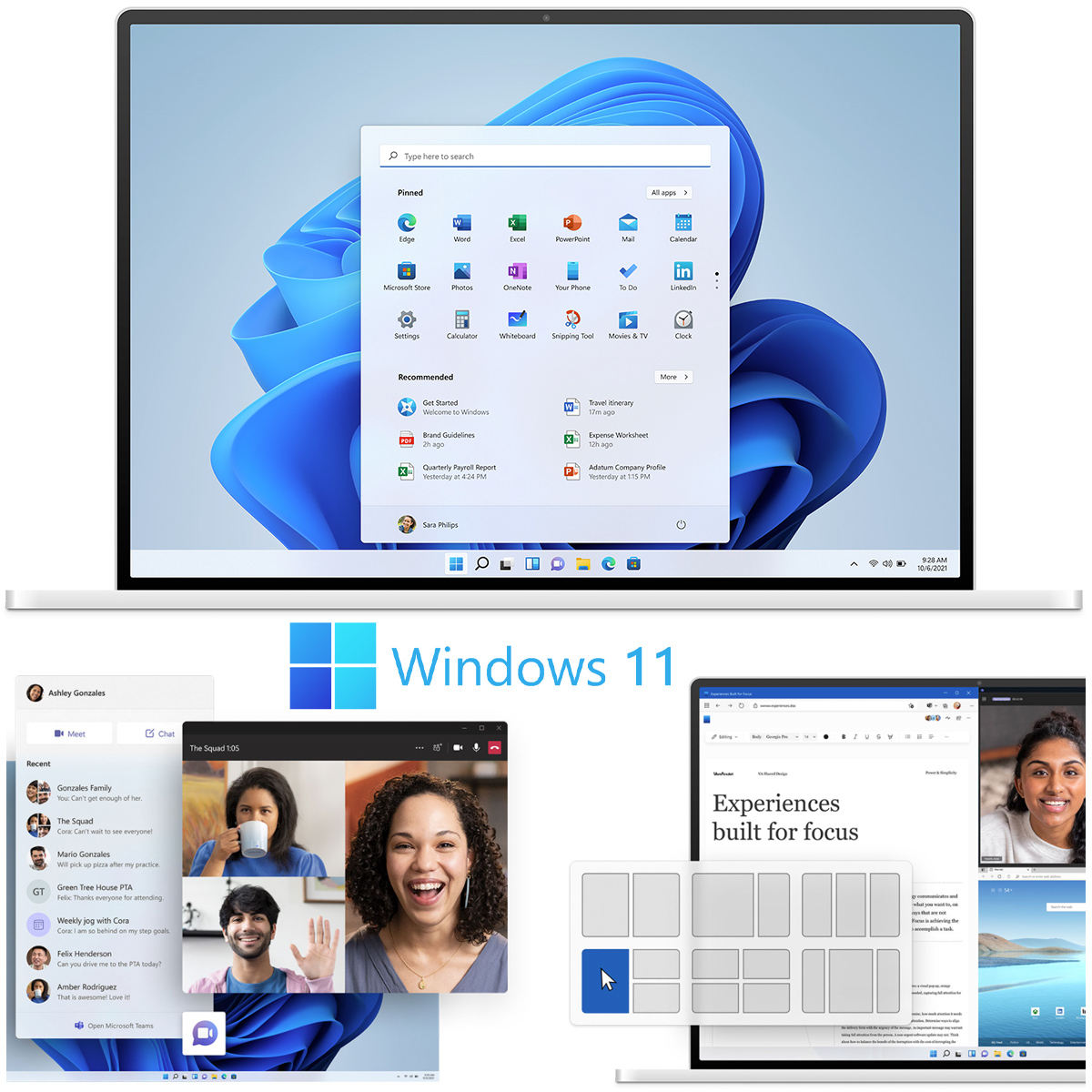
A Microsoft apresentou oficialmente ontem no Build 2011 o Windows 8, que já disponível para download em sua versão para desenvolvedores. O sistema operacional conta com a interface Metro, já conhecida por quem testou o Windows Phone 7, e que foi desenvolvida originalmente para smartphones e tablets.

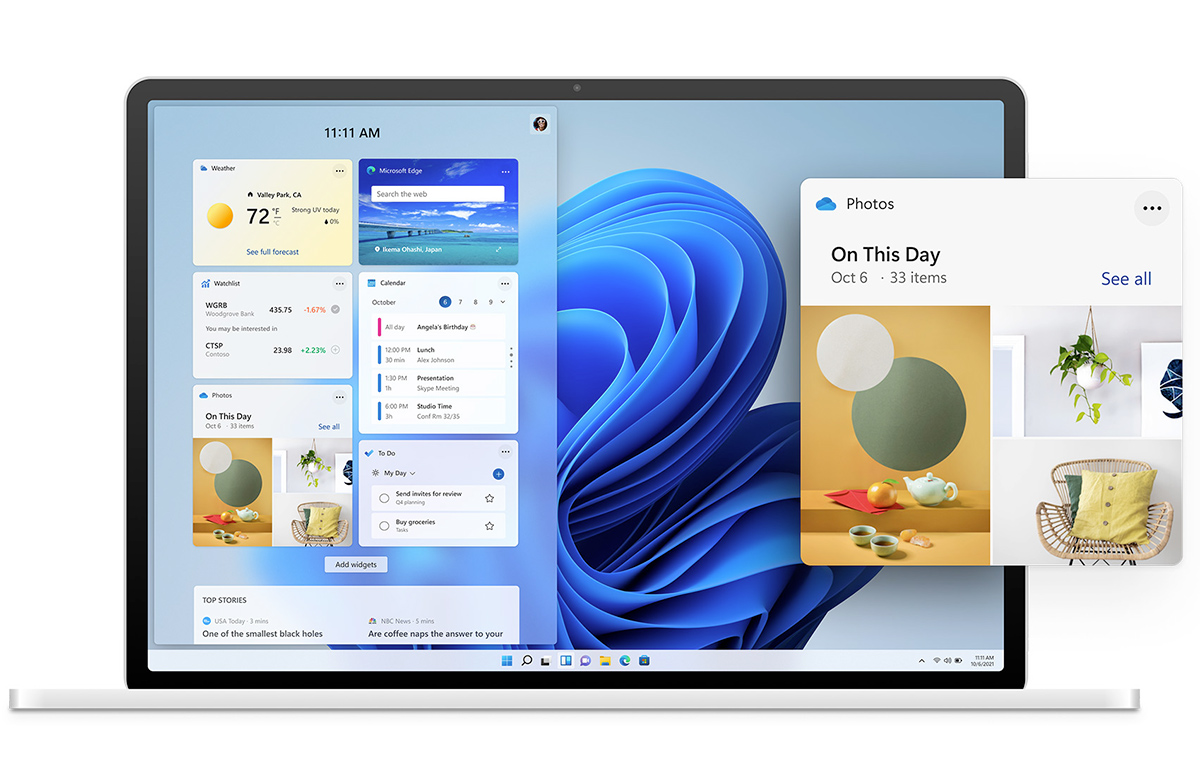
O novo Windows 8 marca o fim do tradicional botão “Iniciar”, o que certamente vai deixar muita gente impressionada, mas a mudança faz muito sentido, pois a função “Live Tiles” pode substituí-lo muito bem.

A Microsoft vai ter sua própria loja de aplicativos, que ao contrário da Mac App Store, não vai cobrar comissão dos desenvolvedores, segundo o furo do Cardoso (ops) no Meio Bit. O Windows 8 vai trazer o Internet Explorer 10 e também poderá ser executado em processadores ARM.

Todos os desenvolvedores presentes no Build 2011 receberam um tablet da Samsung que será usado para criar aplicativos e jogos. O Windows 8 certamente vai fazer muito sucesso em super tablets, notebooks e desktops, quando for lançado no ano que vem.

Saiba mais na Microsoft. Clique aqui para fazer o download.

Via Meio Bit

Clique abaixo para ver outras imagens.
(mais…)


Tablet da Acer de 10.1 Polegadas com Windows 7 e Processador AMD

Este tablet com tela de 10.1″ da Acer roda Windows 7 e não o Android, o que pode ser uma surpresa para muitos, já que a empresa também vai lançar outros tablets com o sistema do Google.

Ainda não sabemos muitos detalhes e nem o preço, mas este tablet vai ter processador AMD, conectividade 3G e Wi-Fi e duas câmeras de 1.3 megapixels, uma frontal e outra na parte de trás. O tablet tem uma espessura de 15mm e pesa pouco menos de 1 kg.

Leia o press release no site da Acer.

Via Engadget.

Clique abaixo para ver outras fotos.
(mais…)


Mais algumas razões para mudar do Windows Vista e XP para o Windows 7

Windows 7 Testers

Eu já fiz vários posts sobre as enormes vantagens e facilidades do Windows 7 como parte da campanha Windows 7 Testers, ainda tenho muito o que falar sobre este sistema operacional. Hoje vou destacar alguns itens que me agradam bastante na imensa lista de recursos que o Windows 7 oferece para facilitar a vida dos seus usuários.

Windows Touch

Eu (ainda) não tenho um monitor multi-touch, mas tive a oportunidade de testar o Windows Touch em um all-in-one da HP no dia do lançamento do Windows 7 em São Paulo, e gostei muito da experiência. Navegar pelas suas fotos, arquivos e pastas com a ponta dos dedos é excelente. Os botões da barra de tarefas e o menu iniciar são feitos sob medida para serem clicados na tela, e você pode realizar comandos com gestos dos seus dedos fazendo o já conhecido movimento de pinça para dar um zoom em uma imagem, por exemplo. Também usei o Windows Touch em um monitor da Positivo sensível ao toque mas que não era multi-touch, mas mesmo assim era bastante divertido.

Facilidades de acesso

A acessibilidade está presente no Windows 7 de várias formas. Usando o reconhecimento de voz você não precisa usar o teclado para responder e-mails, acessar a internet e ditar documentos em geral. Outra opção é o teclado virtual, perfeito para quem tem um monitor touchscreen e pode usar o já citado Windows Touch. A lente de aumento também ajuda bastante a quem tem dificuldades para enxergar aquelas letras miúdas. Você pode dar um zoom em tela cheia, com a janela fixa ou então usar a lupa para aumentar a área que quiser. Para quem não consegue enxergar, o “Narrador” ajuda muito, lendo documentos, e-mails ou mensagens do sistema em voz alta, assim como a “Descrição de áudio”. As notificações visuais mostram os alertas na tela, para quem problemas auditivos.

Mais opções de entretenimento

Assistir a filmes no Windows Media Player é perfeito, você pode abrir filmes de vários formatos, incluindo arquivos MKVs em HD 1080p com legendas. E o Windows 7 toca até mesmo as músicas protegidas com DRM do iTunes e do Nokia Music, facilitando a sua vida. Se o seu notebook tem uma porta HDMI, está tudo resolvido. E usando o streaming de mídia remoto, você pode escutar as suas músicas em computadores do outro lado da sua casa, ou até mesmo do outro lado do planeta através da Internet. E para quem gosta de games, o Windows 7 é um prato cheio com o DirectX 11.

Aguarde outras novidades do Windows 7 aqui no Digital Drops.

Este post faz parte da campanha Windows 7 Testers.


HomeGroup do Windows 7: Compartilhe Arquivos, Músicas, Fotos e Vídeos

Windows 7 Testers

windows7_homegroup

Um dos recursos do Windows 7 que eu mais tenho usado é o HomeGroup (Grupo Doméstico), uma maneira extremamente simples de compartilhar seus arquivos, escutar as suas músicas favoritas em qualquer da casa, e dividir seus dispositivos e periféricos com outros computadores.

Para criar o seu HomeGroup, tudo o que você precisa fazer é conectar pelo menos 2 computadores rodando o Windows 7 e fazer uma configuração bem rápida. os seus vídeos, músicas, fotos e arquivos estarão disponíveis na rede. É bem prático poder imprimir um arquivo na impressora do quarto enquanto você trabalha com o seu notebook sentado no sofá da sala. O HomeGroup também acaba com aquela história desagradável de ter que gravar um documento do notebook no pendrive para depois abrir no seu desktop.

O HomeGroup é protegido por senha, assim você pode ficar tranquilo pois ninguém vai conseguir acessar seus dados e arquivos. Também é possível definir opções de segurança como as pastas que devem ser compartilhadas e o nível de acesso, assim os usuários podem abrir os arquivos só como leitura, sem a permissão de editar.

Para criar um HomeGroup você vai precisar da versão Home Premium, Professional ou Ultimate do Windows 7, mas você pode se conectar a um HomeGroup em qualquer versão do Windows 7.

Saiba mais sobre o HomeGroup no site da Microsoft.

Este post faz parte da campanha Windows 7 Testers.


O Windows 7 Salvou meu Notebook

Windows 7 Testers

Eu sou usuário de Windows faz muito tempo, ou para ser mais preciso, desde a primeira versão. Passei pelo Windows 95, pelo Windows XP e até pelo Windows Vista, no qual depositava grandes esperanças. Eu cheguei a encomendar de um amigo que estava nos Estados Unidos uma cópia original do Windows Vista Ultimate na caixa, mas apesar do esforço e da boa vontade, não tive uma boa experiência com o sistema, principalmente por problemas de drivers com meus periféricos que pararam de funcionar, e travadas sem qualquer explicação. A situação melhorou com a chegada do SP2, mas quando soube que a Microsoft iria lançar o Windows 7, fiquei aliviado e empolgado.

Quem me conhece sabe que eu também tenho um MacBook e um iMac, e que sempre disse para quem quisesse ouvir o quanto gosto do OS X. Uma das coisas que eu mais aprecio no sistema operacional da Apple é a facilidade de uso, que é praticamente a mesma para um usuário experiente como eu, ou para uma pessoa que nunca usou um computador, como uma criança ou um idoso. Mas agora, com a chegada do Windows 7, o mesmo pode ser dito do sistema operacional da Microsoft. Ele é extremamente simples, e tudo funciona da forma lógica, sem complicações desnecessárias.

O meu notebook PC já veio de fábrica com o Windows Vista SP2 pré-instalado, e sempre funcionou muito bem, com exceção de algumas funções que insistiam em travar sem motivo aparente. Mas a verdade é que quando eu instalei o Windows 7, o notebook mudou completamente, e para muito melhor. A bateria passou a durar mais, o tempo de boot foi reduzido, e ele nunca mais travou, por mais exigido que fosse. Minha experiência como usuário melhorou consideravelmente graças ao Windows 7.

Só para dar um exemplo, no Windows Vista, assistir a filmes na minha HDTV era um suplício. A saída de vídeo pela porta HDMI era interrompida por uma tela preta a cada minuto, e o áudio algumas vezes funcionava, e na maioria das vezes, não. Com o Windows 7, tudo passou a funcionar perfeitamente, e pude voltar a assistir filmes e séries na minha HDTV passou a funcionar sem qualquer tipo de problemas.

Tem gente que não acredita, mas fiquei tão acostumado a usar a nova barra de tarefas e funções como Jump Lists, AeroPeek e AeroShake, que sinto falta destes recursos quando uso o meu Mac. É claro que no OS X você pode usar o Exposé, mas poder navegar pela nova barra de tarefas do Windows 7 é algo que poupa tempo e é muito prático. Outro ponto positivo do novo sistema operacional da Microsoft são os programas do Windows Live Essentials como Galeria de Fotos, Movie Maker, e Windows Live Writer, que melhoram a produtividade de um usuário como eu. Se você ainda não experimentou o Windows 7, e continua usando o Windows XP ou Windows Vista, então você não sabe o que está perdendo.

Este post faz parte da campanha Windows 7 Testers.


Windows Live Movie Maker: Edite seus Vídeos, Grave DVDs e Envie para o YouTube!

Windows 7 Testers

Se você é uma daquelas pessoas que sempre quis editar seus vídeos sem a ajuda de ninguém, mas nunca teve tempo e paciência para aprender a usar um programa mais parrudo, o Windows Movie Maker do Windows 7 é uma boa solução. Ele não é um programa profissional, e sim uma forma simples de editar vídeos com transições que você depois pode subir para o YouTube com um apenas um clique.

live_movie_maker

Além de editar seus vídeos, também é muito interessante poder criar slideshows com triha sonora das suas fotos favoritas, para isto, basta criar um projeto e depois clicar em “Adicionar vídeos e fotos”. E ainda mais fácil é simplesmente clicar em “Auto Movie” (ou “Filme Automático” se você preferir), escolher uma música de fundo e assistir o vídeo prontinho. O Movie Maker se encarrega de tudo automaticamente para você, mas se preferir, pode personalizar o vídeo como quiser. São 60 transições, 18 opções de panorâmicas e zooms e 20 efeitos visuais que você pode escolher, e é bem fácil colocar títulos, legendas e créditos para dar um toque pessoal as suas criações.

Além de fazer o upload para o YouTube, o Live Movie Maker permite que você salve seu vídeo em DVD ou até mesmo no seu celular ou envie por e-mail. Tudo bem simples, para qualquer pessoa conseguir fazer sem grandes problemas, o que é justamente o seu maior mérito. O Movie Maker também pode ser usado para editar arquivos de vídeo gravados em alta definição. Ele funciona com Windows 7 e Vista, mas não funciona com o XP (só a versão antiga do Movie Maker). E se você quiser criar cartões de Natal, pode fazer o download de um kit da Microsoft e seguir este tutorial. Instale o Live Essentials clicando aqui.

Leia também aqui no DD:
Windows Live, O Complemento Ideal para o seu Windows 7

Este post faz parte da campanha Windows 7 Testers.

Clique abaixo para ver um vídeo do Live Movie Maker.
(mais…)


Windows Media Center do Windows 7, Uma Verdadeira Central de Entretenimento

Windows 7 Testers

win_med_center7

Mais um post da nossa série Windows 7 Testers, desta vez sobre o Windows Media Center, um programa que oferece alguns dos melhores recursos do novo Windows 7. Com o Windows Media Center você pode assistir os seus filmes e séries favoritas em arquivos de vários formatos ou DVDs. O programa é compatível com vídeos nos formatos 3GP, AAC, AVCHD, MPEG-4, WMV, AVI, DivX, MOV e Xvid, que podem estar gravados no seu disco rígido ou até mesmo na sua rede, através do Home Group. Você também conferir como ficou o vídeo daquela gravação que você fez com sua câmera portátil ou celular.

Além de ver todas as suas fotos de uma forma bem original, você pode fazer slideshows das suas fotos com a música que quiser. Usando a grade de programação de TV, você pode gravar o útimo capítulo da novela ou aquele jogo de futebol decisivo em alta definição para assistir sempre que quiser! O Windows Media Center tem um conceito de biblioteca que agrupa seus CDs e filmes, e para encontrar o programa de TV ou escolher as músicas que quer ouvir na sua biblioteca de forma rápida, é só usar o recurso Turbo Scroll. Você pode assistir a todos os filmes e séries com legendas em português.

Você pode rodar o Windows Media Center no seu PC ou no Xbox, e a experiência vai ser a mesma. E com um controle remoto compatível com o Windows 7 fica tudo mais fácil. O Windows Media Center está disponível nas versões Home Premium, Professional, Ultimate do Windows 7.

Saiba mais sobre o Windows Media Center no site da Microsoft. Clique aqui para ver uma lista de todos os formatos de arquivos compatíveis com o Windows Media Center.

Leia também:
Conhecendo a Barra de Tarefas e Outros Recursos do Windows 7
Diana Ellis e o Windows 7
Nick Ellis do Digital Drops é um dos Windows 7 Testers!
Digital Drops e Windows 7: A Primeira Semana – Promoção Encerrada
DD na Coletiva de Lançamento do Windows 7

Este post faz parte da ação Windows 7 Testers.

Clique abaixo para ver um vídeo do Windows Media Center.
(mais…)


Conhecendo a Barra de Tarefas e Outros Recursos do Windows 7

Windows 7 Testers

E nosso tema desta semana no Windows 7 Testers são os recursos da área de trabalho do Windows 7. E mais uma vez, o Windows 7 faz jus a sua fama de simples e prático com recursos que facilitam bastante no dia a dia. Como usuário de Macs há anos, eu nunca entendi porque a busca do Windows (XP ou Vista) era tão confusa, enquanto a do OS X era tão fácil. Desta vez, os desenvolvedores da Microsoft acertaram, e o Desktop Search do Windows 7 faz exatamente o que se espera, ou seja, encontra o arquivo ou programa que você precisa de forma eficaz e instantânea. E os resultados são todos divididos em categorias, o que facilita a tarefa de encontrar precisamente o que você está procurando.

A barra de tarefas também ganhou recursos interessantes, e com o Windows 7 agora você pode fixar seus programas favoritos ali, algo bastante lógico e que funciona muito bem. Visualmente, esta barra de tarefas lembra o dock do OS X, a grande diferença é que ao passar o mouse sobre os programas da barra de tarefas do Windows 7 você pode visualizar todas as janelas, e até mesmo navegar por elas. Ao passar o mouse sobre uma das janelas, o programa aparece aberto na tela inteira. E ao clicar com o botão direito sobre o ícone de um programa na barra de tarefas, você pode ver uma lista dos últimos arquivos que abriu com aquele programa, algo bastante útil.

O AeroShake e o AeroPeek também são ótimos para quem precisa rodar vários programas ao mesmo tempo. Com o AeroShake, você pode “sacudir” a janela do browser, por exemplo, e temporariamente esconder todas outras janelas de qualquer programa. Quando estiver satisfeito, pode sacudir novamente e voltar com todas as janelas que estava trabalhando. O recurso funciona com o mouse, mas faz mesmo sentido para quem usa monitores multi-touch e pode usar gestos para sacudir a janela. O AeroPeek é algo que se usa a cada instante. Deixando o mouse sobre um ícone qualquer na barra de tarefas, você esconde todos os outros programas deixando uma marca transparente da borda de cada uma das janelas, e ao mexer o dedo, tudo volta ao normal. Você também pode clicar sobre o canto direito inferior da tela para esconder mesmo as janelas.

Este post faz parte da ação Windows 7 Testers.

Clique abaixo para ver um vídeo, com direito a participação especial na narração do herdeiro do Digital Drops!
(mais…)

12